


.gif)

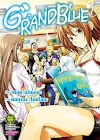
Grand Blue ก๊วนป่วนชวนบุ๋งบุ๋ง เล่ม 01-15 PDF
Grand Blue ก๊วนป่วนชวนบุ๋งบุ๋ง คิตาฮาระ อิโอริ เฟรชชี่ ปี 1 ผู้วาดฝันชีว…
Grand Blue ก๊วนป่วนชวนบุ๋งบุ๋ง คิตาฮาระ อิโอริ เฟรชชี่ ปี 1 ผู้วาดฝันชีว…

มือปราบปีศาจคนสุดท้าย ENDER GEISTER PDF “”ไม่ใช่เอ็กซอร์ซิสต์ซะหน่อย ทางโน…
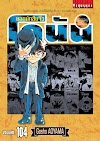
ยอดนักสืบจิ๋วโคนัน PDF ด้วยความสามารถขนาด เชอร์ล็อค โฮมส์ ของนักสืบนักเรีย…

ตำรับปริศนา หมอยาแห่งวังหลัง PDF เมาเมาเป็นนางกำนัลซึ่งทำงานอยู่ในวังหลวง …

วิวาห์แต้มพิษ MARRIAGETOXIN PDF เกโระ ชายหนุ่มผู้เป็นนักฆ่ามาแล้วหลายร้อยป…
.gif)
ไม่ค่อยเข้าใจหรอกค่ะ แต่เหมือนจะมาเกิดใหม่ในต่างโลกซะแล้ว PDF เร็น เด็กสาว…

Suzume การผนึกประตูของซุซุเมะ PDF วันหนึ่ง ซุซุเมะ นักเรียนม.ปลายที่อาศัยอ…

AYAKASHIxTRIANGLE เรื่องอลวน คน ปิศาจ PDF คาซามากิ มัตสึรินินจาปราบผีผู้ทำ…

ONE PIECE : episode A PDF พี่ชายของลูฟี่แห่งกลุ่มโจรสลัดหมวกฟาง “เอส หมัดอ…

Prison School โรงเรียนคุกนรก คิโยชิ เป็น 1 ในกลุ่มนักเรียนชาย 5 คนแรกได้ม…

Kimetsu no Yaiba ดาบพิฆาตอสูร เรื่องราวเกิดขึ้นในประเทศญี่ปุ่นยุคไทโช คาม…
Tokyo Revengers โตเกียว รีเวนเจอร์ส ฮินาตะ แฟนคนเดียวในชีวิตที่เคยคบกันตอ…
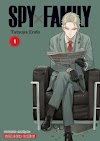
SPY x FAMILY สุดยอดสปาย <สนธยา> ได้รับคำสั่งให้สร้าง ครอบครัว เพื…

Record of Ragnarok มหาศึกคนชนเทพ ประวัติศาสตร์มนุษยชาติกำลังปิดฉากลง สาเห…

Jigokuraku สุขาวดีอเวจี กาบิมารุผู้ว่างเปล่า นินจาที่คิดจะถอนตัวจนถูกซ้อ…
Blue lock ขังดวลแข้ง การเป็นเบอร์ 1 ของโลกมันน่าจะเป็นความฝันไม่ใช่เหรอ!! …
สำนักพยัคฆ์มังกร หวังเสี่ยวหู่ ไปตอแยกับมาเฟีย ลูกน้องลัทธิโลซา จึงเข้าไป…
Prison School โรงเรียนคุกนรก คิโยชิ เป็น 1 ในกลุ่มนักเรียนชาย 5 คนแรกได้ม…

Jujutsu Kaisen มหาเวทผนึกมาร อิตาโดริ ยูจิ เด็กนักเรียนชั้นมัธยมปลายปี 1…

ไหงมาอยู่นี่ครับ คุณครู!? (ตอนที่ 1-90) PDF อาจารย์โคจิมะผู้สุดแสนจะน่าสะพ…

Grand Blue ก๊วนป่วนชวนบุ๋งบุ๋ง คิตาฮาระ อิโอริ เฟรชชี่ ปี 1 ผู้วาดฝันชีว…
มือปราบปีศาจคนสุดท้าย ENDER GEISTER PDF “”ไม่ใช่เอ็กซอร์ซิสต์ซะหน่อย ทางโน…